
Hướng dẫn từng bước
Nhân viên AI và AI đề xuất: AI chỉ đề xuất, người duyệt mới thực hiện
FLY.VN có ba nhóm nhân viên AI: Thư ký, Chăm sóc khách và Lễ tân. Nguyên tắc chung: AI quan sát và đề xuất, người quyết định. Mọi việc AI muốn làm đều hiện thành một thẻ chờ duyệt, không việc nào tự chạy.
Ảnh trong bài chụp từ tài khoản dùng thử của FLY.VN.
Khi nào dùng
- Muốn AI giúp ghi hồ sơ, gắn nhãn, nhắc việc nhưng vẫn giữ quyền quyết định cuối cùng.
- Muốn bật hoặc tắt từng loại việc AI được phép đề xuất.
- Đang có thẻ AI đề xuất chờ và cần duyệt, sửa hoặc bỏ.
- Muốn hiểu vì sao đề xuất tặng ưu đãi hoặc nhắc nợ có thêm bước kiểm tra.
Chọn việc AI được đề xuất
Mở màn Nhân viên AI
Vào Cài đặt → Nhân viên AI. Màn hiển thị ba thẻ: Thư ký, Chăm sóc khách, Lễ tân.
Chọn mức cho từng việc
Mỗi việc có công tắc hai mức: Tắt và Cần duyệt. Mặc định mọi việc là Tắt. Chọn Cần duyệt thì AI đề xuất và bạn duyệt mới áp dụng.
Lưu thay đổi
Bấm lưu ở thanh lưu cố định của trang Cài đặt. Nếu Trợ lý AI đang tắt cho toàn cơ sở, màn sẽ báo các lựa chọn vẫn được lưu và sẽ có hiệu lực khi bật lại.
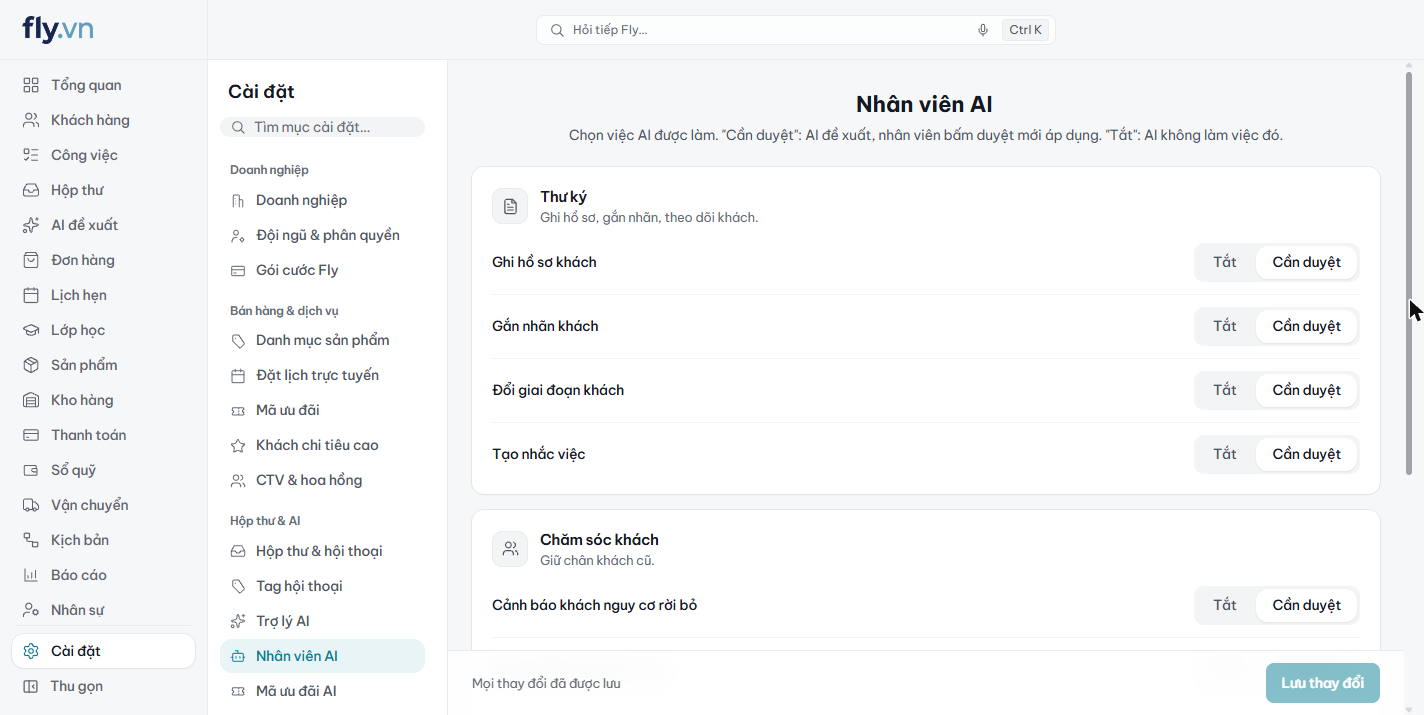
| Nhóm | Việc AI có thể đề xuất |
|---|---|
| Thư ký | Ghi hồ sơ khách, Gắn nhãn khách, Đổi giai đoạn khách, Tạo nhắc việc |
| Chăm sóc khách | Cảnh báo khách nguy cơ rời bỏ, Nhắc buổi còn lại trong gói, Tặng phiếu ưu đãi |
| Lễ tân | Nhắc khách thanh toán. Đặt lịch qua chat bật ở Trợ lý AI |
Nguồn của một số loại đề xuất: Tạo nhắc việc và Nhắc khách thanh toán chỉ xuất hiện khi nhân viên nhờ FLYAI hỏi đáp; Cảnh báo khách nguy cơ rời bỏ do tác vụ quét ban đêm; Tặng phiếu ưu đãi do tác vụ quét mỗi ngày; Nhắc buổi còn lại trong gói chỉ xuất hiện khi nhân viên bấm nhắc từ hồ sơ khách.
Duyệt đề xuất ở màn AI đề xuất
Vào AI đề xuất. Mỗi dòng là một đề xuất kèm tên nhân viên AI (Thư ký số, Chăm sóc số, Lễ tân số) và lý do.
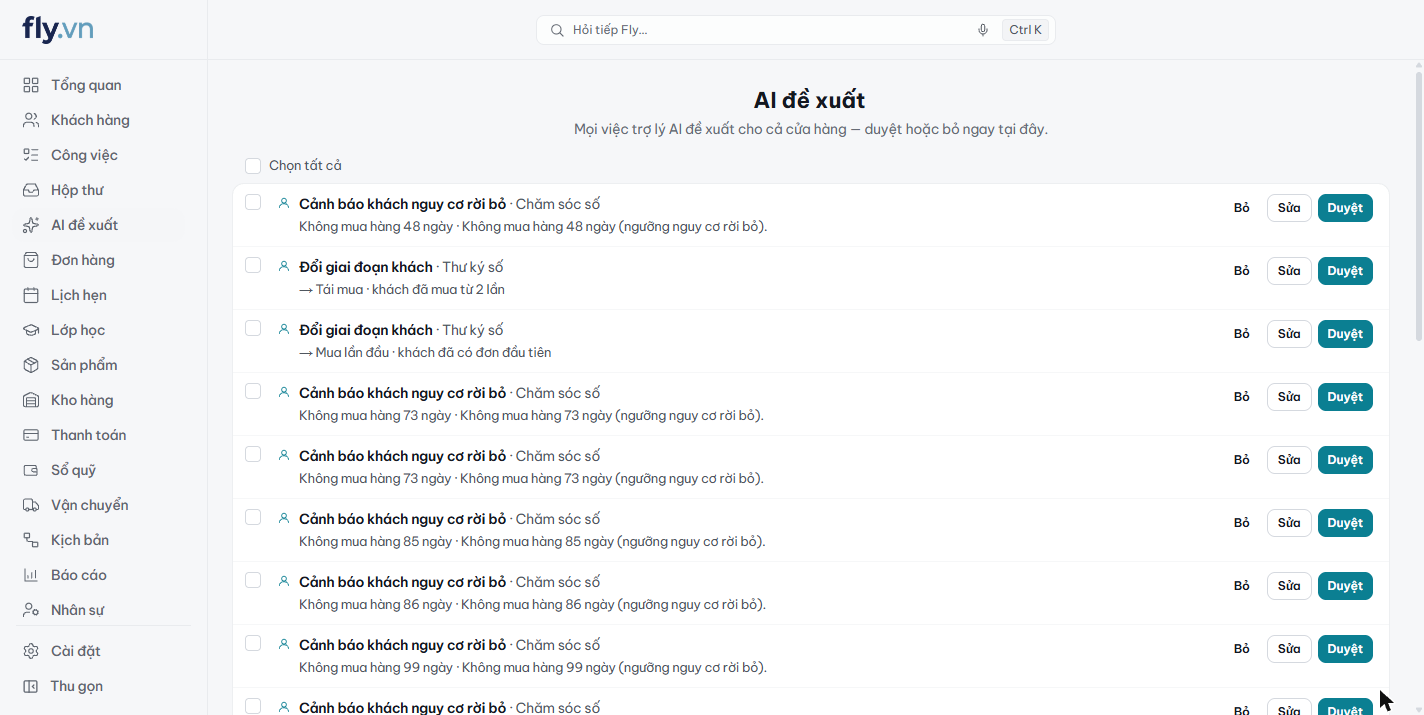
| Nút | Làm gì |
|---|---|
| Duyệt | Thực hiện hành động dưới danh nghĩa người duyệt. Bấm hai lần vẫn an toàn |
| Sửa | Chỉ có với Ghi hồ sơ khách, Gắn nhãn khách, Đổi giai đoạn khách. Sửa xong bấm Lưu & duyệt, hệ thống kiểm tra lại nội dung đã sửa |
| Bỏ | Không làm. Chọn nhanh một lý do: Sai khách, Sai nội dung hoặc Không cần. Thẻ nhắc nợ và thẻ tặng ưu đãi bỏ ngay, không hỏi lý do |
Loại khác hiện dòng Không sửa được loại này, chỉ duyệt hoặc bỏ. Thẻ nhắc nợ và thẻ tặng ưu đãi có khung soạn tin ngay trên thẻ để bạn sửa trước khi gửi.
Bỏ nhiều thẻ: tích ô từng thẻ hoặc Chọn tất cả, bấm Bỏ đã chọn, rồi xác nhận Bỏ đề xuất đã chọn?. Tối đa 50 thẻ mỗi lần, không hoàn tác được. Thẻ nào bạn không có quyền hoặc đã có người xử lý sẽ được bỏ qua và báo số thẻ không bỏ được.
Trong Hộp thư: dải AI đề xuất (n) trên ô soạn tin hiện các thẻ của hội thoại đang mở. Nút Duyệt tất cả ở đó chỉ duyệt các việc nhẹ: ghi hồ sơ, gắn nhãn, đổi giai đoạn, tạo nhắc việc, cảnh báo rời bỏ.
Ví dụ: đề xuất "Đổi giai đoạn khách → Mua lần đầu · khách đã có đơn đầu tiên". Bấm Duyệt thì khách chuyển giai đoạn. Đề xuất "Cảnh báo khách nguy cơ rời bỏ" đưa khách vào danh sách cần chăm sóc.
Đề xuất có tiền hoặc gửi tin cho khách
- Tặng phiếu ưu đãi: AI chỉ chọn một mức trong danh sách ở Cài đặt → Mã ưu đãi AI, xem Mã ưu đãi AI. Khi bạn duyệt, hệ thống đọc lại mức giảm mới nhất, không tin số cũ AI đã đề xuất. Nút duyệt ghi Duyệt & Gửi Phiếu nếu còn trong khung chat với khách, hoặc Chép nếu đã hết khung chat.
- Nhắc khách thanh toán: thẻ cho chọn bậc nhắc L1 đến L4 (nhắc nhẹ, nhắc rõ, đặt hạn, nhắc lần cuối), sửa tin rồi Gửi Zalo hoặc Chép.
- AI không bao giờ tự phát hành hay tự gửi. Luôn cần người duyệt.
Quyền theo vai trò
Đổi mức Tắt hoặc Cần duyệt cần quyền sửa cài đặt: vai trò mặc định có là Chủ shop và Quản trị viên. Vào màn AI đề xuất cần quyền xem hội thoại: Chủ shop, Quản trị viên, Quản lý, Bán hàng, CSKH, Lễ tân, Chỉ xem. Khi duyệt, quyền được kiểm tra theo từng loại việc:
| Loại đề xuất | Cần quyền | Vai trò mặc định duyệt được |
|---|---|---|
| Ghi hồ sơ, Gắn nhãn, Đổi giai đoạn, Cảnh báo rời bỏ | Sửa hồ sơ khách | Chủ shop, Quản trị viên, Quản lý, Bán hàng, Lễ tân |
| Tạo nhắc việc | Ghi công việc | Chủ shop, Quản trị viên, Quản lý, Bán hàng |
| Nhắc khách thanh toán | Xem thanh toán đơn hàng | Chủ shop, Quản trị viên, Quản lý, Bán hàng, CSKH, Kế toán |
| Nhắc buổi còn lại trong gói | Gửi tin cho khách | Chủ shop, Quản trị viên, Quản lý, Bán hàng, CSKH, Lễ tân |
| Tặng phiếu ưu đãi | Tạo giảm giá đơn hàng | Chủ shop, Quản trị viên, Quản lý |
Lỗi thường gặp
| Thông báo | Nguyên nhân | Cách xử lý |
|---|---|---|
| Bạn không có quyền thực hiện đề xuất này. | Vai trò không có quyền của loại việc đó | Nhờ người có quyền duyệt (xem bảng trên) |
| Đề xuất đã quá hạn. | Chờ quá 72 giờ | Bỏ thẻ, đợi AI đề xuất lại nếu còn phù hợp |
| Đề xuất đang được xử lý. Thử lại sau giây lát. | Người khác vừa bấm duyệt cùng lúc | Chờ vài giây rồi tải lại |
| Nội dung đề xuất không hợp lệ. | Nội dung đã sửa không còn hợp lệ | Sửa lại hoặc bỏ thẻ |
| Mức ưu đãi đã tắt hoặc không còn — không tặng được. | Mức giảm đã bị tắt hoặc xoá | Bật lại mức ở Mã ưu đãi AI hoặc bỏ đề xuất |
| Bạn không có quyền gửi tin cho khách. | Thiếu quyền gửi tin khi duyệt kèm gửi | Nhờ người có quyền, hoặc chép tin gửi tay |
| Cửa sổ chat đã đóng — hãy đổi sang chép tay. | Khách nhắn đã quá lâu | Chép nội dung gửi khách bằng kênh khác |
| Gửi tin thất bại — phiếu đã tạo, hãy chép tin gửi tay. | Phiếu đã tạo nhưng tin không đi được | Chép tin và gửi tay, không duyệt lại |
| Chế độ Tự làm do Fly quản lý — bạn chỉ chọn Tắt hoặc Cần duyệt. | Cố chọn mức tự động | Chọn Tắt hoặc Cần duyệt |
Xem thêm
Câu hỏi thường gặp
AI có tự thay đổi hồ sơ khách không?
Không. Mọi đề xuất luôn ở trạng thái chờ, phải có người bấm Duyệt thì mới xảy ra.
Bấm Duyệt hai lần có làm hai lần không?
Không. Bấm lần hai chỉ báo lại kết quả lần đầu.
Có duyệt hoặc bỏ hàng loạt được không?
Ở màn AI đề xuất, chọn nhiều thẻ rồi bấm Bỏ đã chọn (tối đa 50 thẻ mỗi lần). Duyệt hàng loạt chỉ có ở dải AI đề xuất trong Hộp thư và chỉ áp dụng cho các việc nhẹ: ghi hồ sơ, gắn nhãn, đổi giai đoạn, tạo nhắc việc, cảnh báo rời bỏ. Việc có tiền hoặc gửi tin cho khách phải duyệt từng thẻ.
AI có tự phát mã ưu đãi cho khách không?
Không bao giờ. AI chỉ tạo thẻ đề xuất và chỉ được chọn một mức trong danh sách bạn đã cấu hình ở Mã ưu đãi AI. Người có quyền tạo ưu đãi phải duyệt thì mới phát hành.
Mức Tự động có dùng được không?
Chưa. Ở Cài đặt → Nhân viên AI chỉ có hai mức: Tắt và Cần duyệt. Chế độ tự làm không cần duyệt không mở cho cơ sở.
Đề xuất để lâu thì sao?
Đề xuất chờ quá 72 giờ mà chưa ai xử lý sẽ chuyển sang Đã quá hạn và không duyệt được nữa.
Cập nhật 30/09/2026