
Hướng dẫn từng bước
Làm sao để thêm sản phẩm hoặc dịch vụ
Sản phẩm là hàng hóa, dịch vụ hoặc gói dịch vụ mà cơ sở bán. Đơn hàng, lịch hẹn và bot AI đều lấy tên và giá từ đây, nên mỗi món bán ra cần được thêm một lần tại màn này.
Khi nào dùng
- Mở bán một mặt hàng hoặc dịch vụ mới.
- Tạo gói dịch vụ bán theo số buổi, trừ dần khi khách dùng.
- Mới bắt đầu dùng FLY.VN với vài món. Nếu có cả danh sách dài, dùng Nhập sản phẩm từ Excel.
Các bước
Mở ngăn Thêm sản phẩm
Vào Sản phẩm rồi bấm Thêm sản phẩm ở góc trên bên phải.
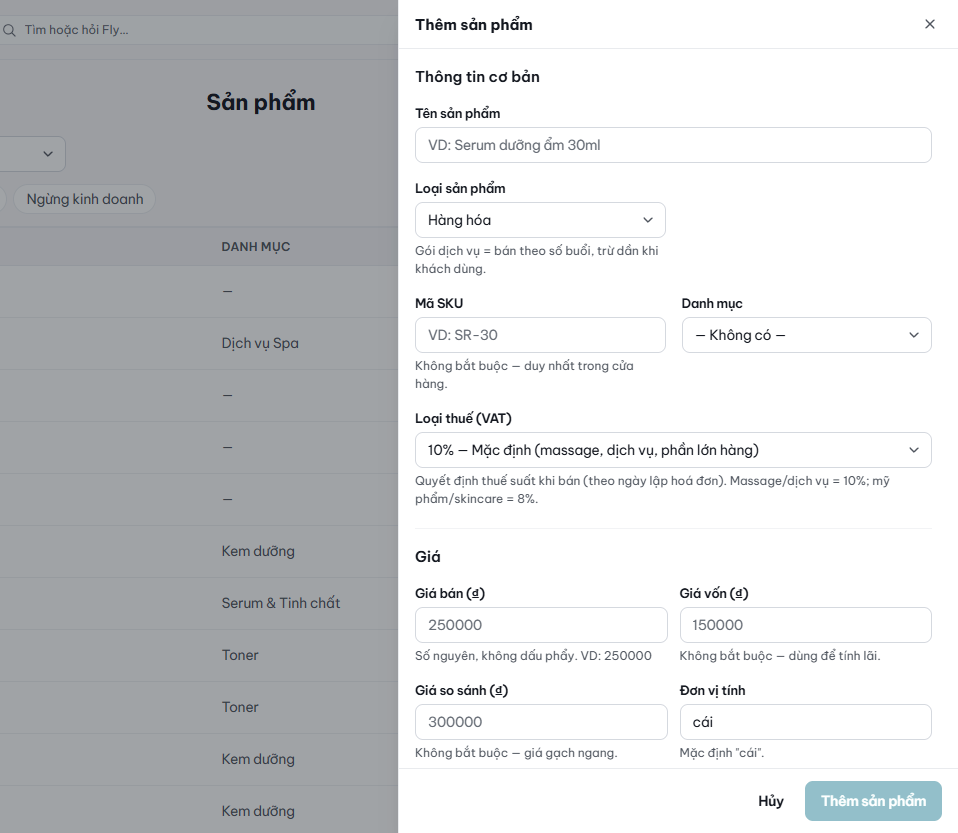
Điền Thông tin cơ bản
- Tên sản phẩm (bắt buộc, tối đa 300 ký tự).
- Loại sản phẩm: Hàng hóa, Dịch vụ (đặt lịch hẹn) hoặc Gói dịch vụ (bán theo buổi).
- Chọn Gói dịch vụ thì điền Số buổi trong gói (bắt buộc) và có thể chọn Dịch vụ của gói để khi đặt lịch bằng gói, ô dịch vụ tự điền sẵn.
- Chọn Dịch vụ thì có thêm Thời lượng dịch vụ (phút), để trống là 60 phút.
- Mã SKU: không bắt buộc, duy nhất trong cửa hàng.
- Danh mục: chọn danh mục đã tạo ở Danh mục sản phẩm, hoặc — Không có —.
- Loại thuế (VAT): mặc định 10%. Các lựa chọn khác: 8%, 5%, 0%, KCT (không chịu thuế), KHKK (không kê khai). Thuế suất áp theo ngày lập hoá đơn.
Điền Giá
- Giá bán (₫) bắt buộc, số nguyên, không dấu phẩy. VD: 250000.
- Giá vốn (₫) không bắt buộc, dùng để tính lãi.
- Giá so sánh (₫) không bắt buộc, hiện dạng giá gạch ngang.
- Đơn vị tính mặc định là "cái".
Điền mục Khác (tuỳ chọn)
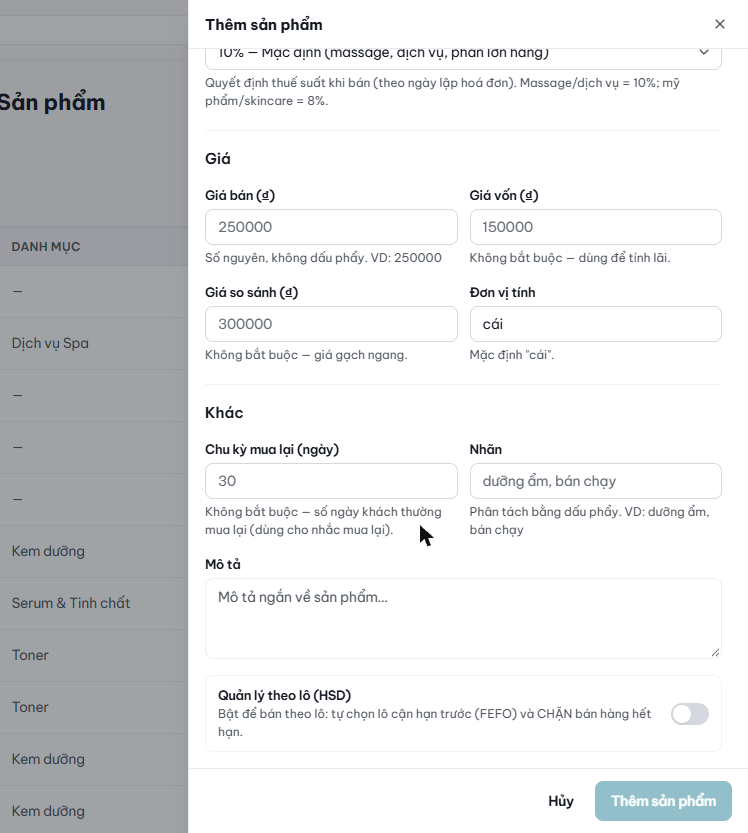
- Chu kỳ mua lại (ngày): số ngày khách thường mua lại, dùng cho nhắc mua lại.
- Nhãn: phân tách bằng dấu phẩy, ví dụ "dưỡng ẩm, bán chạy".
- Mô tả: mô tả ngắn về sản phẩm.
- Quản lý theo lô (HSD): chỉ có với Hàng hóa. Bật để bán theo lô, tự chọn lô cận hạn trước và chặn bán hàng hết hạn.
Lưu
Bấm Thêm sản phẩm ở cuối ngăn. Nút chỉ bấm được khi đã có tên và giá bán (và số buổi nếu là gói). Kết quả: ngăn đóng lại, sản phẩm mới hiện trong danh sách với trạng thái đang kinh doanh.
Quyền và giới hạn
- Chỉ người có quyền quản lý sản phẩm mới thấy nút Thêm sản phẩm và Nhập/Xuất Excel. Với vai trò có sẵn: Chủ shop và Quản trị viên. Vai trò Quản lý chỉ xem.
- Thêm sản phẩm không tạo tồn kho. Muốn có tồn, tạo phiếu nhập kho.
- Mục Chống chỉ định chỉ hiện khi sửa một sản phẩm loại Dịch vụ, không có lúc thêm mới.
- Sửa sau này: mở sản phẩm, bấm Sửa, đổi thông tin trong ngăn Sửa sản phẩm rồi Lưu thay đổi.
Lỗi thường gặp
| Thông báo | Cách xử lý |
|---|---|
| Mã SKU này đã có sản phẩm khác trong cửa hàng. | Đổi mã SKU khác hoặc để trống |
| Danh mục đã chọn không tồn tại trong cửa hàng. | Danh mục vừa bị xoá, chọn lại |
| Giá bán phải là số nguyên dương (đồng, không có phần lẻ). | Bỏ dấu chấm, dấu phẩy, chữ |
| Gói dịch vụ phải có số buổi. | Điền Số buổi trong gói |
| Loại thuế … chưa có biểu thuế. Vui lòng cấu hình biểu thuế trong Cài đặt trước khi lưu. | Liên hệ hỗ trợ FLY.VN để thêm thuế suất, hoặc chọn loại thuế khác |
| Bạn không có quyền quản lý sản phẩm. | Nhờ Chủ shop thêm |
Sửa nhầm hoặc không bán nữa
Không có nút xoá sản phẩm. Trên trang chi tiết sản phẩm, tắt công tắc Đang kinh doanh (hoặc tắt trong mục Trạng thái khi chỉnh sửa). Sản phẩm ngừng bán, không còn hiện khi chọn hàng ở phiếu kho, nhưng dữ liệu và đơn cũ vẫn còn. Bật lại bất cứ lúc nào.
Xem thêm
Câu hỏi thường gặp
Bắt buộc điền gì?
Tên sản phẩm và Giá bán. Riêng Gói dịch vụ phải có thêm Số buổi trong gói. Các mục khác như mã SKU, giá vốn, giá so sánh, danh mục có thể để trống.
Giá so sánh là gì?
Là giá gốc để hiển thị dạng gạch ngang, không bắt buộc.
Thêm nhầm thì xoá được không?
Không có nút xoá sản phẩm. Tắt công tắc Đang kinh doanh để ngừng bán; dữ liệu và lịch sử đơn vẫn còn nguyên, bật lại được bất cứ lúc nào.
Vì sao lưu bị báo SKU đã có?
Mỗi mã SKU phải duy nhất trong cửa hàng. Đổi mã khác hoặc để trống.
Vì sao báo loại thuế chưa có biểu thuế?
Loại thuế bạn chọn chưa được cấu hình thuế suất cho cửa hàng. Màn Cài đặt hiện chưa có chỗ tự thêm biểu thuế, nên hãy liên hệ hỗ trợ FLY.VN, hoặc tạm chọn loại thuế khác.
Thêm sản phẩm xong đã có tồn kho chưa?
Chưa. Tồn kho chỉ có khi tạo phiếu nhập kho. Trên trang chi tiết sản phẩm có nút Thêm vào kho dẫn tới tab Nhập kho.
Cập nhật 30/09/2026